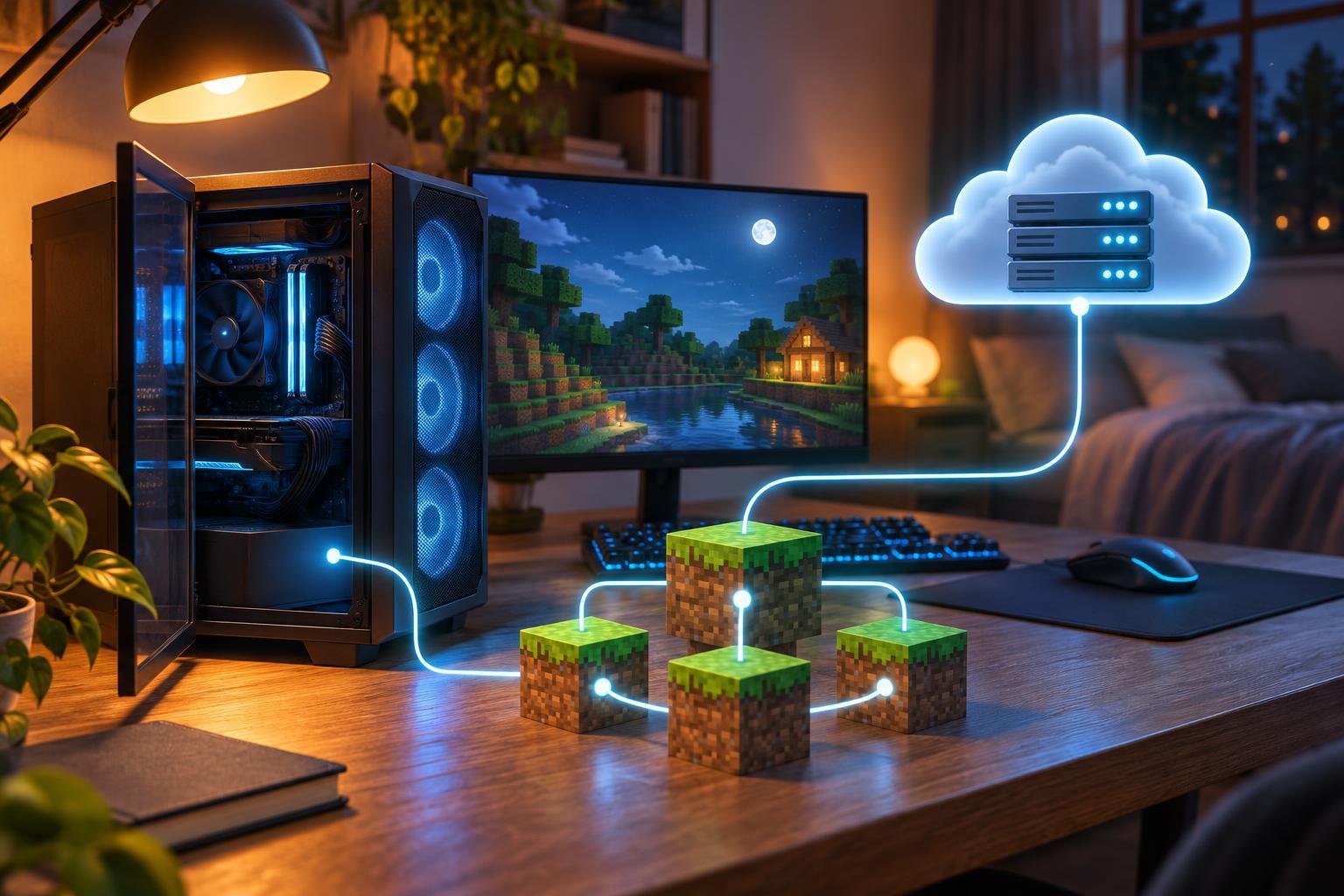
Si quieres crear servidor Minecraft con amigos, lo primero es decidir dónde va a vivir el mundo: en tu red local, en una PC con el puerto abierto o en un proveedor de hosting. Cada opción cambia lo que cuesta, lo que necesitas y qué tan expuesta queda tu conexión. Aquí tienes las tres en una sola comparación, con requisitos, costos aproximados y riesgos de seguridad.
Si solo juegan en la misma casa, una red local basta y es gratis. Si tus amigos están en otras ciudades, tendrás que elegir entre Realms, tu propia PC o hosting. La decisión depende de tres cosas: cuántas personas van a entrar, si el servidor debe estar encendido todo el día y cuánto quieres pagar en luz o en mensualidad.
Última actualización: noviembre de 2026. Esta guía aplica a Minecraft Java Edition. Los pasos de Bedrock son distintos y se indican donde corresponde.
Cómo crear servidor Minecraft con amigos: tus tres opciones
| Opción | Quién puede entrar | Costo aproximado | Dificultad | Riesgo principal |
|---|---|---|---|---|
| Red local (LAN) | Solo quien esté en tu misma red | Gratis | Muy fácil | Ninguno desde internet |
| Realms | Amigos que invites, desde cualquier lugar | Pago mensual según edición y plan | Muy fácil | Límites de mods y plugins |
| PC propia con puerto abierto | Quien tenga tu IP pública | Luz y equipo encendido | Media a alta | Tu IP y tu equipo expuestos |
| Hosting | Amigos que invites | Desde unos pocos dólares o euros al mes | Fácil a media | Depende del proveedor |
Minecraft.net separa los servidores LAN de los servidores en línea, y recomienda Realms para quien quiere un servidor privado sin configurar nada. Puedes leer la explicación oficial en el artículo de Minecraft.net sobre cómo jugar en un servidor.
Opción 1: red local, gratis y sin riesgos desde internet
Es la forma más rápida de jugar con alguien que está en tu casa.
- Abre Minecraft Java Edition y crea o carga tu mundo.
- Pausa el juego con la tecla Esc y elige Abrir a LAN.
- Elige el modo de juego y confirma.
- Tus amigos, conectados a la misma red Wi-Fi, verán tu mundo en la lista de servidores LAN.
El mundo se cierra cuando cierras el juego. Si tu amigo está en otra ciudad, esta opción no le sirve.
Opción 2: Realms, el servidor oficial sin configurar nada
Realms es el servicio de Mojang para tener un servidor privado en la nube. No abres puertos ni instalas software, y tus amigos entran desde la lista de invitados.
Sus límites importan antes de pagar:
- En Java no permite plugins, así que solo sirve para jugar en vanilla.
- No puedes mezclar Java con Bedrock en el mismo mundo.
- Solo corre un mundo a la vez.
El precio mensual ronda entre 4 y 8 dólares según la edición y el plan, pero Mojang lo ajusta con frecuencia. Revisa la cifra vigente en minecraft.net antes de suscribirte.
Una vez dentro del mundo, una buena meta para el grupo es montar una granja de caña de azúcar en Minecraft, paso a paso, un proyecto sencillo para repartir recursos entre todos.
Opción 3: tu PC como servidor, con requisitos reales
El software es gratis, pero necesitas una PC encendida, buena conexión y conocimientos básicos de tu router.
Requisitos de RAM y Java
La Minecraft Wiki indica que se necesitan al menos 4 GB de RAM para el servidor y el sistema operativo juntos. Para grupos más grandes, la memoria sube:
| Escenario | RAM sugerida | Nota |
|---|---|---|
| Mínimo oficial (servidor + sistema) | 4 GB | Según la Minecraft Wiki |
| Hasta 10 jugadores con vanilla o Paper | 6 a 8 GB | Cifra orientativa de un proveedor |
La versión de Java depende de la versión del juego: Minecraft 1.20.5 o superior requiere Java 21, y Minecraft 26.1 o superior requiere Java 25. Revisa la guía de la Minecraft Wiki para servidores Java antes de instalar nada.
Pasos para montar el servidor
- Descarga el archivo server.jar desde la página de descargas de minecraft.net.
- Crea una carpeta solo para el servidor y guarda el archivo ahí.
- Instala la versión de Java que corresponde a tu versión del juego.
- Abre una terminal en esa carpeta y ejecuta: java -Xmx4G -Xms4G -jar server.jar nogui. El valor -Xmx4G es la RAM máxima que puede usar el servidor; ajústalo a tu equipo y no asignes toda tu memoria.
- En el primer arranque se crea el archivo eula.txt. Léelo, cambia eula=false por eula=true y vuelve a arrancar.
- Edita server.properties: pon white-list=true para aprobar a cada jugador y enable-rcon=false para cerrar RCON.
- En tu router, reenvía el puerto 25565 TCP hacia la IP local de tu PC.
- Pásale tu IP pública a tus amigos. Si tu proveedor la cambia, el servidor deja de responder, así que pregunta si puedes contratar una IP fija.
Hosting: servidor encendido 24/7 sin tu PC
Un proveedor de hosting te alquila un servidor con IP fija y software listo. Ganas disponibilidad y no gastas luz en casa, pero pagas cada mes. Según Bitcatcha, que compara proveedores, los planes básicos van de 2.50 a 9 dólares al mes. Otros proveedores anuncian planes desde unos 6 euros con 4 GB de RAM. Son cifras de vendedores, así que compara antes de pagar.
Lo gratis existe, pero con límites. Aternos, por ejemplo, apaga el servidor cuando queda vacío y puede hacerte esperar en cola. Otros planes gratis reducen la RAM y piden actividad constante. Úsalos para probar, no para una comunidad que juega todos los días.
Cuidado con las ofertas que prometen un servidor con IP propia sin pagar hosting, sobre todo en PDFs o páginas de descarga. Muchas son estafas o traen archivos maliciosos. Ningún proveedor serio regala hosting a cambio de nada: si te piden datos de pago o de cuenta para activar un servidor gratis, cierra la página.
Cuánto cuesta tener tu PC encendida
Casi todas las guías dicen que el costo es la luz, pero pocas lo calculan. Puedes hacerlo tú con tu recibo:
- Consulta el consumo de tu PC en watts con la fuente de poder o con un medidor de enchufe.
- Multiplica watts × horas al día ÷ 1000 para obtener kWh diarios.
- Multiplica kWh diarios × 30 para obtener kWh al mes.
- Multiplica ese resultado por el precio del kWh que aparece en tu recibo de CFE.
Ejemplo: una PC de 150 W encendida las 24 horas gasta 3.6 kWh al día, unos 108 kWh al mes. Si tu equipo consume 300 W, el gasto se duplica. Compara ese número con lo que cuesta un plan de hosting y decide con datos.
Abrir puertos: el riesgo que pocas guías explican
Java usa el puerto TCP 25565 por defecto. Bedrock usa el UDP 19132. Abrir un puerto no es peligroso por sí mismo, pero expone tu IP pública a escaneos y a ataques de denegación de servicio (DDoS). El sitio de referencia Protocol Ports señala como riesgos principales el griefing y el tráfico DDoS, y recomienda lista blanca, software actualizado y RCON cerrado.
También hay vulnerabilidades reales de software. Log4Shell (CVE-2021-44228) permitía ejecutar código remoto en servidores que usaban la librería Log4j sin parchear. Por eso mantener el servidor y Java actualizados no es opcional.
Hay dos problemas técnicos que casi nadie explica:
- Doble NAT: si el módem de tu proveedor también funciona como router, tendrás que abrir el puerto en los dos equipos.
- CGNAT: algunos proveedores comparten una IP pública entre varios clientes. Si la IP de tu router (WAN) es distinta de la que muestra un verificador de IP en internet, o empieza con 100.64, no podrás abrir puertos. Pregunta a tu proveedor si tienes IP pública real.
Si no puedes abrir puertos, existe una alternativa: una red privada virtual tipo mesh conecta tu PC y las de tus amigos como si estuvieran en la misma red, sin tocar el router. Cada persona instala un cliente, así que funciona mejor con un grupo pequeño y de confianza.
Checklist de seguridad antes de abrir el puerto
- Activa la lista blanca (white-list=true) y agrega solo a tus amigos con el comando whitelist add.
- Deja online-mode=true para que solo entren cuentas oficiales de Minecraft.
- Cierra RCON (enable-rcon=false). Si lo necesitas, protégelo con una contraseña fuerte y nunca lo expongas a internet.
- Mantén actualizados el servidor, Java y los mods o plugins, y descárgalos solo de fuentes conocidas.
- En tu firewall, deja abierto únicamente el puerto del servidor.
- Haz respaldos del mundo de forma periódica en otro disco o en la nube.
- No publiques tu IP en redes sociales ni en listados públicos; invita solo a personas que conoces.
Java y Bedrock: ¿pueden jugar juntos?
No en el mismo servidor. Si algunos amigos usan Bedrock en consola o celular y otros Java en PC, necesitas configuraciones separadas o elegir una edición para todo el grupo. Realms tampoco mezcla ambas ediciones, así que revisa qué versión usa cada quien antes de elegir el método.
Preguntas frecuentes
¿Se puede crear un servidor de Minecraft gratis?
Sí. La red local y el servidor en tu PC no cuestan nada en software, aunque pagas luz e internet. Existe hosting gratis, como Aternos, pero se apaga cuando queda vacío y puede tener cola.
¿Cuánta RAM necesito para 5 o 10 amigos?
Como mínimo 4 GB para el conjunto de servidor y sistema operativo. Para 10 jugadores con vanilla o Paper, un rango cómodo es de 6 a 8 GB, según una cifra orientativa de un proveedor. Si usas mods, necesitas más.
¿Es seguro abrir el puerto 25565?
Es razonablemente seguro si activas la lista blanca, mantienes todo actualizado y cierras RCON. Sin esas medidas, tu IP queda expuesta a escaneos y ataques.
¿Por qué mis amigos no pueden conectarse?
Las causas más comunes son: el reenvío de puerto apunta a una IP local incorrecta, el servidor no está encendido, tu IP pública cambió, estás detrás de CGNAT o tu amigo no está en la lista blanca.
¿Qué pasa si apago mi PC?
El servidor se cierra y nadie puede entrar. Si tu grupo quiere jugar a cualquier hora, Realms o un hosting suelen ser mejor opción.
Conclusión
Para jugar en la misma casa, una red local basta. Si quieren jugar a distancia sin complicaciones, Realms es la opción más simple. Si tienes una PC que puedes dejar encendida y sabes configurar tu router, el servidor propio es gratis en software, pero exige cuidado con la seguridad. El hosting conviene más a un grupo que juega todos los días. Cuando tu grupo ya esté dentro, pueden empezar proyectos compartidos como una granja de hierro en Minecraft, paso a paso para principiantes. En mexgamer seguimos de cerca las novedades de Minecraft, así que revisa la fecha de actualización de esta guía antes de decidir.