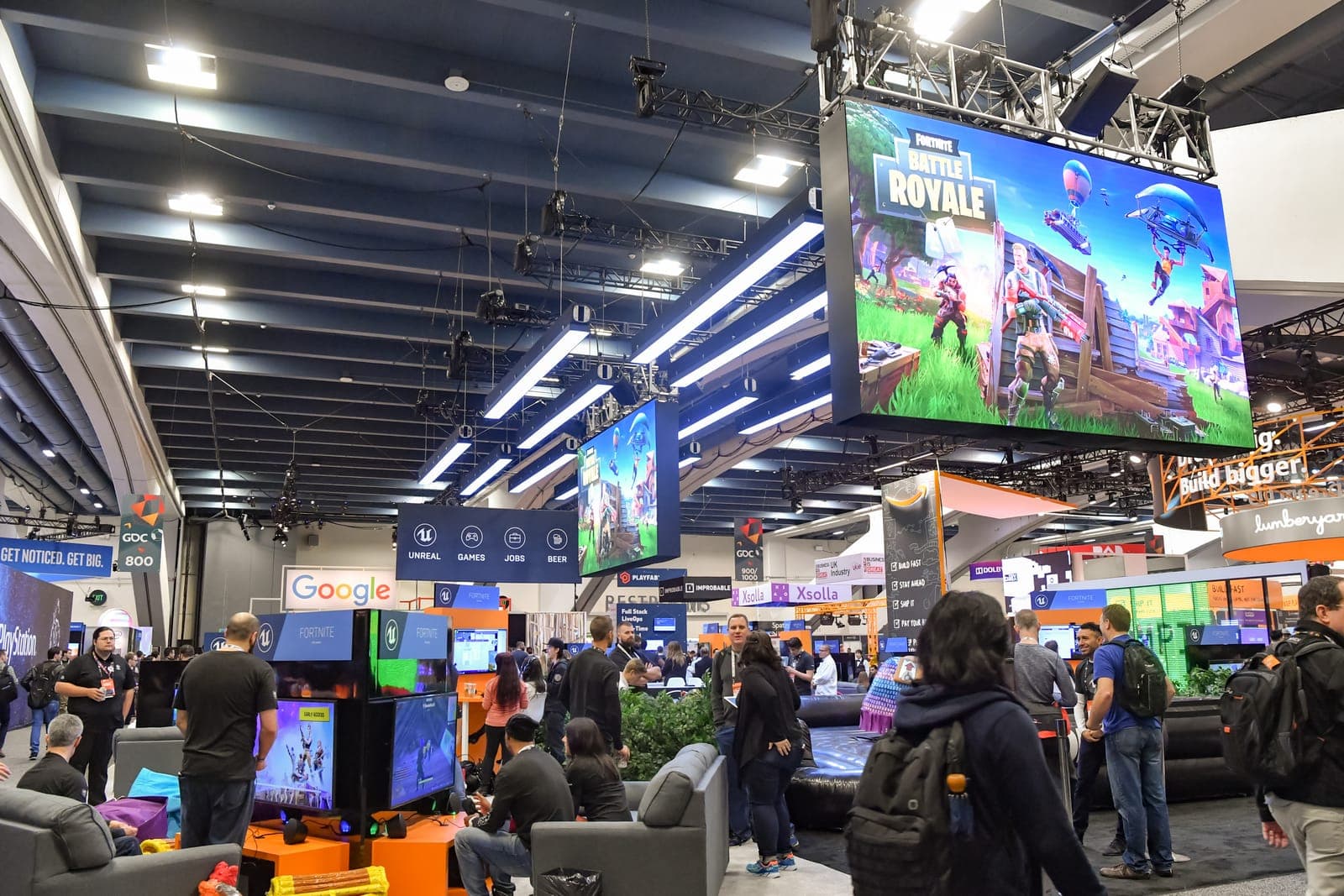
Fortnite Battle Royale at GDC 2018 Foto de Official GDC · CC BY 2.0
Para configurar controles Fortnite Xbox, abre el menú del juego con el botón Menú, entra a Configuración y después a la sección de control. Desde ahí eliges un preset, ajustas la sensibilidad, la zona muerta, la asistencia de apuntado y, si quieres, el diseño de botones. En PlayStation la lógica es la misma, solo que la entrada al menú es el botón Opciones.
Esta guía recorre cada paso con la ruta exacta, explica qué hace cada ajuste y te da un punto de partida numérico. También incluye un método sencillo para probar los valores sin salir de tu consola, algo que pocas guías explican. Es para ti si ya juegas en Xbox, quieres mejorar tu puntería y no piensas cambiar de equipo.
Cómo configurar controles Fortnite Xbox, paso a paso
- Inicia Fortnite y, desde el lobby o el menú principal, presiona el botón Menú de tu control Xbox (el que está a la derecha del botón central con el logo).
- Selecciona Configuración, marcada con el ícono de engranaje.
- Entra a la sección de control. Los nombres exactos pueden cambiar ligeramente según el idioma de tu consola y la versión del juego.
- Elige uno de los presets o selecciona Personalizado.
- Ajusta los valores y presiona Aplicar antes de salir para guardar los cambios.
Epic describe esta misma ruta en su página de soporte en español, donde también explica cómo funcionan los presets.
Presets de control: cuál elegir
Epic ofrece cinco opciones en español. Cada una reparte de forma distinta las acciones de disparo, construcción y edición:
- Vieja escuela: suele ser la opción más familiar para quien viene de otros shooters. Es buena si no quieres reaprender botones.
- Construcción rápida: pensada para quien construye seguido y quiere acceso rápido a esas acciones.
- Experto en combate: prioriza disparo y movimiento, con la construcción en segundo plano.
- Experto en construcción: asigna la construcción y la edición a botones dedicados, útil si construyes mucho durante la partida.
- Personalizado: tu propia distribución, para cuando ningún preset se ajusta a tu forma de jugar.
Mi recomendación: empieza con el preset que más se parezca a lo que ya haces, juega unas partidas en Creativo o en un mapa de práctica y solo entonces personaliza. Si cambias todo de golpe, no sabrás qué te ayudó y qué te estorbó. Cuando tengas tus controles listos, puedes seguir mejorando con este truco de Fortnite que puede ayudarte a ganar más partidas fácilmente.
Sensibilidad y asistencia de apuntado
Los ajustes de sensibilidad se dividen en tres grupos: sensibilidad de vista (qué tan rápido gira la cámara), sensibilidad de apuntado (con la mira puesta) y sensibilidad de construcción y edición. A esto se suman la zona muerta y la asistencia de apuntado. En la versión en inglés aparecen como Look Sensitivity, ADS Sensitivity, Aim Assist Strength y Dead Zone.
Los valores de partida que más se repiten en guías de terceros son estos:
| Ajuste | Valor que sugieren las guías | Notas |
|---|---|---|
| Sensibilidad de vista | 6 a 8 | Mueve en pasos de 1 |
| Sensibilidad de apuntado (ADS) | 3 a 4, o 15 % según otra guía | Cada sitio usa su propia escala, así que las cifras no son directamente comparables |
| Fuerza de asistencia de apuntado | 100 % | Es la recomendación más repetida |
| Zona muerta | 3 a 7 %, o 5 % según rewasd | Ajusta en pasos pequeños |
La diferencia entre un 4 y un 15 % en apuntado se explica por las escalas, no por una de las guías que se equivoque. Por eso conviene tomar la tabla como punto de partida y no como valor final.
En la versión en inglés, Epic indica entrar a los ajustes del controlador, abrir la sección de sensibilidad, activar las opciones avanzadas y ajustar la fuerza de asistencia. Revisa la guía de Epic sobre asistencia de apuntado para ubicar la opción en tu menú. Si no la ves, activa primero las opciones avanzadas.
La asistencia de apuntado es el ajuste que más se discute entre jugadores. Si notas que el apuntado se pega a los rivales de forma artificial, bájala un poco y compara en un mapa de práctica. Y si una guía dice que su valor es el perfecto, revisa qué escala usa antes de copiarlo.
Zona muerta: el ajuste que suele pasar desapercibido
La zona muerta es el área del stick que no responde antes de empezar a moverse. Si está muy alta, el apuntado se siente tosco al inicio del movimiento. Si está muy baja, el personaje puede moverse solo cuando el stick ya tiene desgaste. Un punto de partida razonable es el 5 %, como sugiere rewasd, y conviene ajustarla de uno en uno.
Diseño de botones y la app Xbox Accessories
Hay dos capas de personalización. La primera está en el menú de Fortnite. La segunda es la app oficial Xbox Accessories, gratuita, con la que puedes crear perfiles para tu mando, remapear botones, intercambiar sticks y gatillos, ajustar las zonas muertas de los gatillos, cambiar la curva de sensibilidad del stick y configurar la vibración.
La combinación de ambas capas puede confundir. Un perfil con zona muerta activo en la app, sumado a la zona muerta del juego, puede dar la sensación de un stick lento o poco preciso. Por eso conviene usar una sola capa de zona muerta a la vez, y revisar también el preset que tienes activo en Fortnite para no duplicar acciones.
En 2023, Xbox Wire anunció la función para mapear botones del control a teclado en PC y consola. La nota original detalla qué modelos la soportan, así que revísala antes de activarla si usas un mando con esas opciones.
Cómo probar tus valores sin cambiar de equipo
La mayoría de las guías te dan cifras, pero no te dicen cómo comprobar cuál te conviene. Este protocolo se puede repetir en tu propia Xbox:
- Entra a un mapa de práctica o a Creativo con objetivos quietos y, si está disponible, objetivos en movimiento.
- Fija todos los valores en el punto de partida de la tabla.
- Dispara a cinco objetivos quietos y luego a cinco en movimiento. Anota cuántos aciertas.
- Cambia solo una variable, por ejemplo la sensibilidad de vista, en pasos de 1.
- Repite la prueba con el mismo número de disparos. Si aciertas más y sientes que mantienes el control, ese valor es mejor para ti.
- Repite la prueba en varias sesiones, porque el cansancio y la costumbre cambian los resultados.
Con este método mides algo que puedes repetir, mientras que las cifras de terceros solo te sirven como arranque.
Errores comunes al configurar controles Fortnite Xbox
- Cambiar varios ajustes a la vez. Así no sabrás cuál funcionó.
- Subir mucho la sensibilidad de vista esperando más puntería. Suele dar giros descontrolados, y la precisión depende más del control del apuntado.
- Dejar la zona muerta alta para evitar el movimiento fantasma. El resultado es un apuntado lento.
- Confiar en páginas que prometen una configuración secreta o un script para la asistencia de apuntado. Los ajustes que describimos están en el menú del juego y ninguna página externa tiene una opción oculta. Descargar programas de terceros puede llevar a malware o poner tu cuenta en riesgo. Para proteger tu cuenta, revisa nuestra guía para activar el 2FA paso a paso.
- Salir del menú sin presionar Aplicar. Revisa que los cambios se guardaron antes de jugar.
En resumen
- La ruta es botón Menú, Configuración, sección de control, preset y Aplicar.
- Un punto de partida razonable: sensibilidad de vista entre 6 y 8, asistencia de apuntado al 100 % y zona muerta cerca del 5 %.
- Cambia una variable a la vez y pruébala en un mapa de práctica.
- Usa una sola capa de zona muerta, la del juego o la de Xbox Accessories.
- Desconfía de páginas que prometen ajustes secretos o scripts.
Preguntas frecuentes
¿Cuál es la mejor sensibilidad de control para Fortnite en Xbox?
No existe un valor universal. Las guías de terceros coinciden en un rango para la vista, pero la mejor sensibilidad es la que te permite seguir a un objetivo sin pasarte de largo. Usa el rango como punto de partida y prueba con el protocolo de esta guía.
¿Qué zona muerta debo poner en Fortnite con control?
Un valor cercano al 5 % es un buen comienzo. Si tu personaje se mueve solo, sube un punto. Si el apuntado se siente lento al inicio del movimiento, baja un punto.
¿Por qué siento que la asistencia de apuntado no funciona?
Lo más común es que la fuerza esté en un valor bajo o que la zona muerta sea alta, porque ambas cosas reducen la respuesta del apuntado. Revisa primero la fuerza de asistencia en las opciones avanzadas de sensibilidad y después la zona muerta.
¿Puedo remapear un control Xbox estándar o solo el Elite?
Depende del modelo. La app Xbox Accessories es el punto de partida para remapear botones y te indica qué mandos admite. Los modelos Elite Series 2 ofrecen más opciones de personalización que el control estándar.
Conclusión
Configurar controles Fortnite Xbox toma unos minutos si sigues la ruta correcta y cambias un ajuste a la vez. Empieza con un preset, usa los valores de partida y prueba en un mapa de práctica. Si además estás pensando en un mando nuevo, en mexgamer tenemos una nota sobre el Xbox Nano, el control económico que llegará a México.